
浏览器扩展与缓存:怎样对照,怎样恢复原设置
无痕窗口能打开,只是浏览环境存在差异的线索。先记录扩展状态,逐项验证;清理数据前确认退出登录和本地设置丢失的影响。
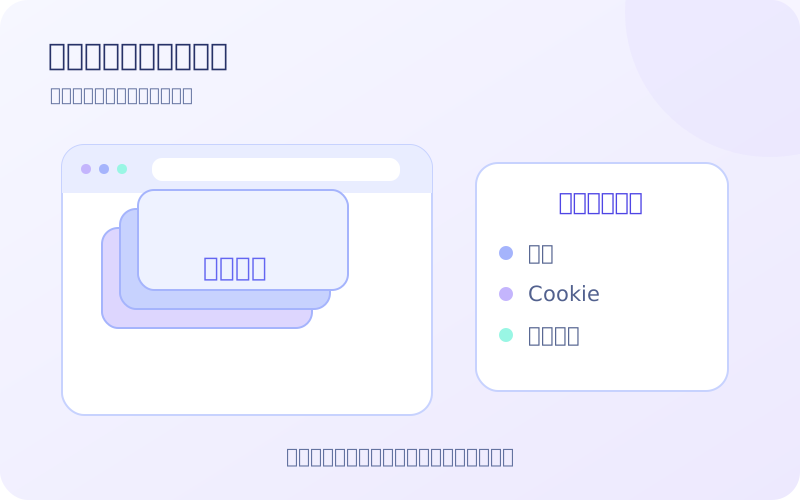
先保存现场,再比较浏览环境
网页可能在普通窗口中异常、在另一个环境中正常。要验证这种差异,先保存原地址、错误文字、浏览器名称和版本,并结束没有保存的表单编辑。不要一开始就卸载浏览器或重置所有设置,否则即使恢复,也很难知道哪个变化起了作用。
用同一设备、同一网络、同一完整网址打开一个无痕或隐私窗口,比较同一个页面位置。登录状态不同会影响能看到的内容,因此先比较无需登录的部分;不要把未登录页面与已登录后的功能直接当作同条件结果。
无痕窗口的结果该怎样理解
Chrome 官方将无痕窗口作为加载故障排查的一步,并建议在问题消失后继续检查扩展或浏览数据。它不是“证明缓存坏了”的开关,因为多个环境条件可能同时不同。某些扩展也可能获准在隐私窗口运行,需要在扩展设置中确认。
若两个窗口都失败,记录“普通与隐私窗口均出现同一提示”,转向其他对照。若仅普通窗口失败,记录差异后回到普通窗口继续缩小范围,不必把无痕模式当作长期唯一解决办法。
逐项检查扩展,并保留恢复路线
先截图或记下已启用扩展的名称和开关状态。选择与页面内容显示相关、自己确认可以临时停用的一项扩展,关闭后重新加载同一页面,记录结果,再恢复原状态。若扩展很多,也可参考浏览器官方流程临时停用后逐个恢复,但应明确这一轮改变的是一组条件。
Firefox 的故障排除模式会同时改变扩展、主题和硬件加速等条件。因此该模式中恢复正常,只能说明这些因素值得进一步检查,不宜马上点名某一个扩展。受单位或学校管理的浏览器,应由管理员协助处理受控设置。
缓存和 Cookie 不要混为一项
缓存用于保存部分网页资源,Cookie 可保存与站点相关的状态。清除它们可能解决部分加载或显示问题,也可能使你退出登录、失去部分站点设置,并使首次重新加载变慢。Google 的帮助文档说明了这些影响,因此操作前应确认账号恢复方式,并保存本地草稿。
在浏览器提供选项时,优先限定目标站点和需要处理的数据类别,阅读删除对话框中的具体范围。不要顺手勾选密码、自动填充或全部历史。执行一次后回到同一网址比较结果,并准确记下清理了什么,而不是笼统写“清过缓存”。
怎样形成一个可信结论
虚构教学示例:普通窗口缺图,隐私窗口图片正常;回到普通窗口临时停用一个内容调整扩展后图片出现,恢复该扩展又缺图。重复的前后关系让该扩展成为值得进一步核查的因素,但还不能说明所有用户都受影响。记录扩展名称、版本和复现步骤后,可向扩展维护者或站点反馈。
如果一次调整没有改善,恢复原状态并停止扩大改动。保留差异记录,比持续删除数据更有助于后续协助者理解海角情打不开在你的设备上具体表现为什么。
参考资料与适用范围
以下资料用于解释浏览器或网页的一般机制,不是目标服务状态的证明。界面名称可能随版本变化,以当前浏览器显示为准。